
- Distribution Linux gaming prête à l'emploi : basée sur Ubuntu avec Steam, Lutris, Wine et DOSBox préinstallés
- Compatible jeux Windows et Linux : jouez à vos titres préférés grâce à Wine, Proton et DXVK intégrés nativement
- Gratuit et communautaire : téléchargement libre, mises à jour régulières et support actif
- Configuration simplifiée : optimisations graphiques et outils de gestion des jeux déjà paramétrés
- Public cible varié : gamers Linux, joueurs Windows curieux et passionnés de jeux rétro
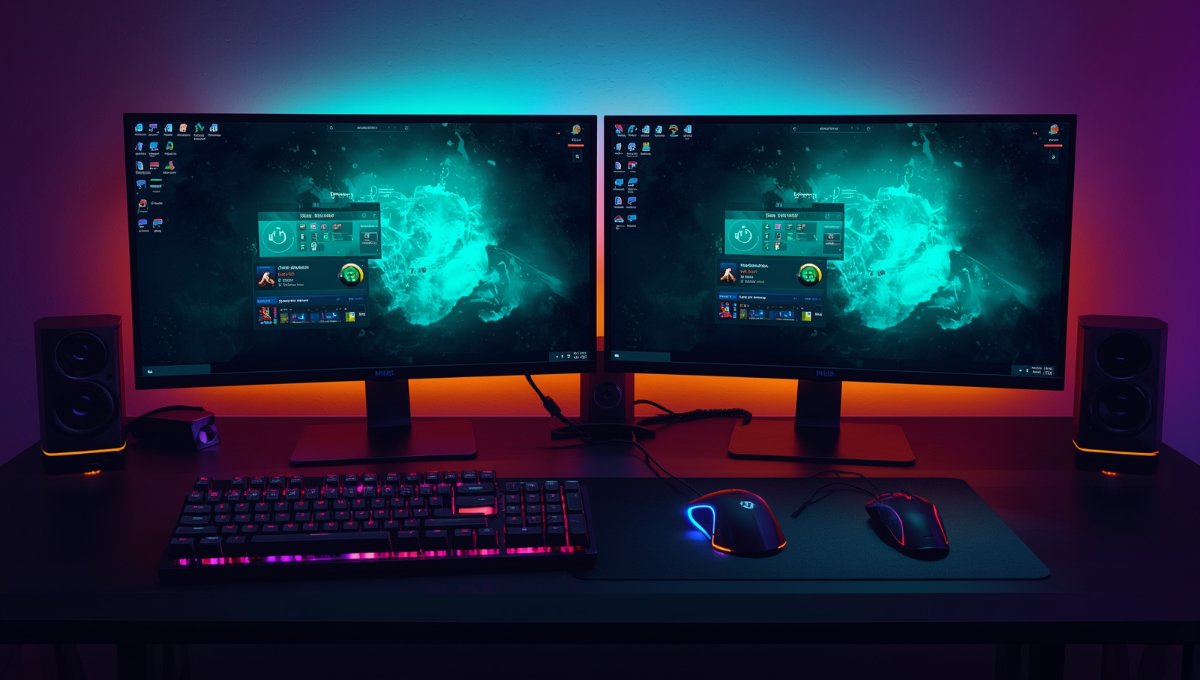
Vous avez toujours rêvé de jouer confortablement à vos jeux favoris sous Linux, sans passer des heures à configurer Wine ou à chercher des compatibilités ? Ubuntu GamePack a été pensé exactement pour ça.
Cette distribution basée sur Ubuntu embarque tout le nécessaire pour transformer votre PC en une véritable plateforme gaming sous Linux. Que vous soyez un habitué de Steam, un nostalgique des jeux DOS ou curieux de tester des titres Windows sans dual boot, ce système vous simplifie vraiment la vie.
Table des matières
Toggle🎮 Qu'est-ce qu'Ubuntu GamePack ?
Ubuntu GamePack est une distribution Linux spécialement conçue pour les joueurs. Contrairement à Ubuntu classique, où vous devez installer manuellement Steam, configurer Wine et chercher les bons drivers, ici tout est déjà prêt. Vous installez le système et vous pouvez commencer à jouer presque immédiatement.
Concrètement, c’est Ubuntu avec une sélection d’outils gaming préinstallés :
- Steam pour les jeux Linux natifs
- Wine et Proton pour faire tourner les jeux Windows
- Lutris pour gérer vos bibliothèques
- DOSBox pour les classiques rétro
L’idée, c’est de supprimer toutes les barrières techniques qui découragent souvent les gamers sous Linux.
D’après mon expérience, cette approche change vraiment la donne pour ceux qui hésitent à franchir le pas vers Linux. Vous n’avez plus besoin de passer des heures sur les forums à chercher comment faire fonctionner tel ou tel jeu. Le système s’occupe de la majeure partie du travail, et vous pouvez vous concentrer sur l’essentiel : jouer.
Le public visé est large : les joueurs Linux qui veulent gagner du temps, les utilisateurs Windows curieux d’essayer Linux sans sacrifier leur ludothèque, et les passionnés de jeux rétro qui apprécient d’avoir DOSBox et autres émulateurs déjà configurés.
🛠️ Les fonctionnalités principales d'Ubuntu GamePack
Ce qui fait la force d’Ubuntu GamePack, c’est son arsenal d’outils préinstallés. Vous retrouvez Steam évidemment, pour accéder aux milliers de jeux compatibles Linux. Mais aussi Wine, qui permet de faire tourner des applications et jeux Windows directement sous Linux, sans avoir besoin de dual boot ou de machine virtuelle.
Lutris est également inclus : c’est un gestionnaire de jeux open source qui centralise toutes vos bibliothèques (Steam, GOG, Epic Games, jeux indépendants). Personnellement, j’apprécie beaucoup Lutris pour son interface claire et ses scripts d’installation automatiques qui facilitent énormément la configuration des jeux Windows.
Côté compatibilité, Ubuntu GamePack supporte trois grandes catégories de jeux. Les jeux Linux natifs, accessibles via Steam ou des magasins comme GOG et Itch.io. Les jeux Windows, qui fonctionnent grâce à Wine, Proton (la version Steam de Wine optimisée pour le gaming) et DXVK, une couche de traduction DirectX vers Vulkan qui améliore grandement les performances. Enfin, les jeux DOS et rétro, gérés par DOSBox et divers émulateurs préinstallés.
Pour l’optimisation, le système intègre des drivers graphiques récents (NVIDIA et AMD), ainsi que des outils comme PlayOnLinux pour gérer plusieurs versions de Wine selon les besoins de chaque jeu. DXVK est configuré par défaut, ce qui booste significablement les performances des jeux DirectX 9/10/11 sous Linux.
💾 Comment installer Ubuntu GamePack
L’installation d’Ubuntu GamePack suit le processus classique d’une distribution Linux, mais quelques prérequis sont à vérifier. Côté matériel, prévoyez au minimum 4 Go de RAM (8 Go pour un meilleur confort), un processeur dual-core récent, ainsi qu’une carte graphique NVIDIA, AMD ou Intel compatible avec les drivers Linux. Pour l’espace disque, comptez au moins 30 Go, surtout si vous prévoyez d’installer plusieurs jeux.
Pour télécharger l’ISO officielle, rendez-vous sur le site du projet Ubuntu GamePack ou sur SourceForge où les versions sont hébergées. Vérifiez bien que vous prenez la dernière version stable. L’ISO pèse environ 4 Go.
Création de la clé USB bootable
- Windows : Rufus
- Linux / macOS / Windows : Balena Etcher
Le processus d’installation est guidé et plutôt intuitif. Vous choisissez votre langue, votre fuseau horaire, la disposition du clavier, puis vous arrivez au partitionnement du disque. Si vous débutez, l’option « Effacer le disque et installer Ubuntu GamePack » est la plus simple (attention, cela supprime tout le contenu du disque). Pour un dual boot avec Windows, sélectionnez l’option d’installation à côté de Windows et suivez les instructions.
Après l’installation, le système redémarre et vous accédez à votre nouvel environnement gaming Linux. Je vous conseille de lancer immédiatement les mises à jour système via le terminal : sudo apt update && sudo apt upgrade. Cela garantit que tous les outils sont à jour avant de commencer à jouer.
⚙️ Configurer Ubuntu GamePack pour jouer efficacement
Une fois Ubuntu GamePack installé, quelques réglages rapides permettent d’améliorer immédiatement vos performances en jeu. Commencez par vérifier vos pilotes graphiques. Ouvrez “Logiciels et mises à jour”, puis “Pilotes additionnels” et sélectionnez le pilote propriétaire recommandé pour votre carte graphique, surtout si vous utilisez une carte NVIDIA.
Ubuntu GamePack intègre déjà Wine et DXVK, mais vous pouvez affiner la configuration via Lutris. Dans les paramètres globaux de Lutris (icône en forme d’engrenage), choisissez la version de Wine par défaut. La version Wine-GE (Glorious Eggroll) est généralement la plus performante pour les jeux Windows.
Lutris facilite aussi l’installation des jeux : vous pouvez utiliser les scripts d’installation automatique disponibles sur le site officiel. Ils appliquent directement les bons réglages Wine, DXVK et les optimisations nécessaires.
Côté performances graphiques, ajustez les effets visuels dans les paramètres système. Selon votre environnement de bureau (GNOME, KDE…), désactivez les animations ou options qui consomment des ressources pendant vos sessions de jeu.
En cas de problème courant, quelques solutions fonctionnent bien.
- Écran noir au démarrage ? Souvent un souci de pilotes : démarrez en mode recovery et réinstallez les drivers propriétaires.
- Applications qui s’ouvrent toutes seules au démarrage ? Vérifiez la liste des programmes de démarrage et désactivez ceux qui ne sont pas utiles.
- Mot de passe oublié ? Passez en mode recovery, ouvrez l’option “root”, puis utilisez la commande :
passwd votre_nom_utilisateur
Avant de redémarrer normalement.
💰 Ubuntu GamePack gratuit ou payant ?
Ubuntu GamePack est entièrement gratuit. Vous pouvez télécharger l’ISO, l’installer sur autant de machines que vous voulez, et profiter de toutes les fonctionnalités sans débourser un centime. C’est l’un des grands avantages des distributions Linux : elles sont open source et maintenues par des communautés de passionnés.
Le projet repose sur des licences libres : Ubuntu lui-même est sous licence libre, tout comme Wine, Lutris, Steam (client gratuit) et les autres outils intégrés. Vous n’avez donc aucun frais caché ni de limite d’utilisation.
Cela dit, si vous appréciez le projet et souhaitez le soutenir, plusieurs options s’offrent à vous. Vous pouvez contribuer financièrement via des dons sur les plateformes où le projet est hébergé (Patreon, PayPal ou autres selon les développeurs). Vous pouvez aussi contribuer techniquement en signalant des bugs, en proposant des améliorations sur GitHub, ou en aidant à la traduction et à la documentation.
Personnellement, je trouve cette approche vraiment saine. Le projet reste accessible à tous, et ceux qui le peuvent contribuent selon leurs moyens, que ce soit financièrement, techniquement ou simplement en faisant connaître Ubuntu GamePack autour d’eux.
🔗 Ressources et support Ubuntu GamePack
Pour télécharger l’ISO officielle, le site principal du projet Ubuntu GamePack propose les liens directs vers les différentes versions. Vous pouvez également passer par SourceForge, où les images ISO sont hébergées et régulièrement mises à jour.
Côté support et entraide, la communauté Linux gaming est très active. Je vous recommande les forums comme r/linux_gaming sur Reddit, le Discord officiel d’Ubuntu GamePack (si disponible), et les forums Ubuntu classiques où de nombreux sujets traitent spécifiquement du gaming sous Linux.
Si vous cherchez des tutoriels vidéo, YouTube regorge de guides d’installation et de configuration. Des chaînes comme « The Linux Experiment » ou « Chris Titus Tech » proposent régulièrement des contenus sur le gaming sous Linux. Pour des ressources PDF détaillées, le wiki officiel d’Ubuntu et la documentation de Lutris sont des mines d’or.
Enfin, n’hésitez pas à consulter les listes de compatibilité comme ProtonDB, qui référence des milliers de jeux Windows et indique leur niveau de compatibilité sous Linux via Proton. C’est un outil précieux avant d’acheter un nouveau jeu.
À lire également
Freebox bloquée à l'étape 6 : Solutions efficaces
Découvrez comment résoudre les problèmes de blocage de votre Freebox lors de l'initialisation.
Vos questions sur Ubuntu GamePack
Tout ce que vous devez savoir pour profiter pleinement de cette distribution gaming